
Πλήρης οδηγός εγκατάστασης & ρύθμισης του Courier Center Voucher για WooCommerce
Σε αυτόν τον οδηγό θα δείτε βήμα-βήμα πώς να εγκαταστήσετε και να ρυθμίσετε το Courier Center Voucher for WooCommerce, να περάσετε σωστά τα test/live API credentials της Courier Center, να ολοκληρώσετε το απαραίτητο δοκιμαστικό σενάριο (έκδοση/εκτύπωση/ακύρωση voucher) και να χρησιμοποιείτε καθημερινά το plugin μέσα από τις παραγγελίες του WooCommerce, με tracking & email ενημέρωσης.
Περιεχόμενα
1) Πριν ξεκινήσετε (API Credentials από Courier Center)
Για να λειτουργήσει το plugin απαιτούνται τα API credentials της Courier Center. Συνήθως η Courier Center παρέχει αρχικά test στοιχεία (δοκιμαστικό περιβάλλον) και, αφού ολοκληρωθεί επιτυχώς η δοκιμή, σας δίνει τα live στοιχεία (παραγωγή).
Θα χρειαστείτε:
Username (UserAlias)
Password (CredentialValue)
API Key
Σημείωση: Αν έχετε λάβει ξεχωριστά στοιχεία για test και production, ξεκινάτε πάντα με τα test μέχρι να σας επιβεβαιώσει η Courier Center ότι ολοκληρώθηκε σωστά το δοκιμαστικό σενάριο.
2) Εγκατάσταση & ενεργοποίηση
Η εγκατάσταση γίνεται όπως σε κάθε WooCommerce πρόσθετο:
Συνδεθείτε στο WordPress με δικαιώματα διαχειριστή.
Πηγαίνετε Πρόσθετα → Προσθήκη νέου.
Πατήστε Μεταφόρτωση πρόσθετου.
Επιλέξτε το αρχείο .zip που κατεβάσατε από την αγορά.
Πατήστε Εγκατάσταση και στη συνέχεια Ενεργοποίηση.
3) Ρυθμίσεις σύνδεσης API (Credentials)
Ανοίξτε τη σελίδα ρυθμίσεων του plugin (π.χ. από το μενού VGDev Solutions → Courier Center).
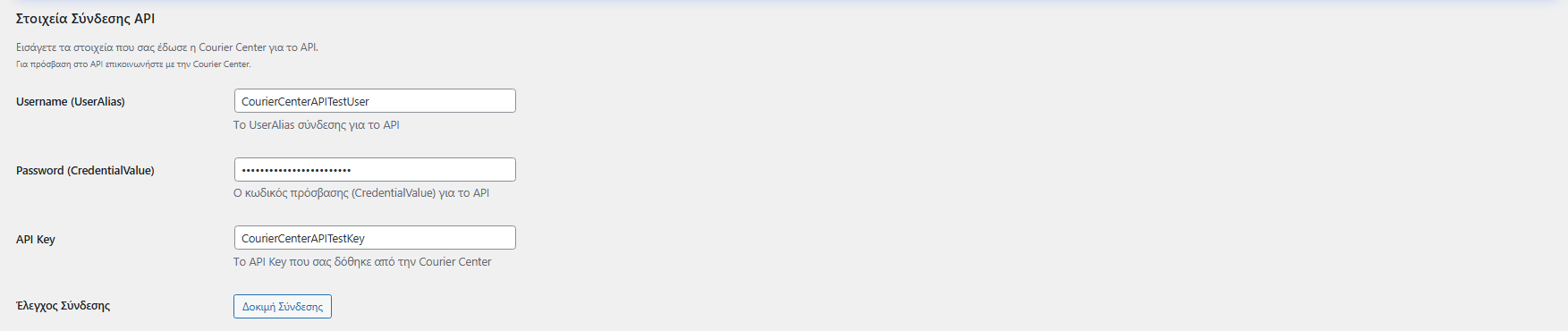
Στην ενότητα Στοιχεία Σύνδεσης API συμπληρώστε:
Username (UserAlias)
Password (CredentialValue)
API Key
Αποθήκευση & Έλεγχος σύνδεσης (σωστή σειρά)
Αφού συμπληρώσετε τα στοιχεία:
Πατήστε πρώτα “Αποθήκευση Ρυθμίσεων” ώστε να καταχωρηθούν τα νέα δεδομένα.
Έπειτα, πατήστε “Δοκιμή Σύνδεσης” για επιβεβαίωση ότι η επικοινωνία με την Courier Center λειτουργεί σωστά.
4) Γενικές ρυθμίσεις (βάρος, εκτύπωση, status κ.λπ.)
Στην ενότητα Γενικές Ρυθμίσεις θα βρείτε επιλογές που επηρεάζουν την καθημερινή λειτουργία.
Προεπιλεγμένο βάρος (kg)
Το πεδίο Προεπιλεγμένο βάρος (kg) λειτουργεί ως “fallback” όταν δεν μπορεί να υπολογιστεί βάρος.
Αν αφήσετε το πεδίο κενό, το plugin θα τραβάει αυτόματα τα βάρη από τα προϊόντα (όπως τα έχετε ορίσει στο WooCommerce) και θα υπολογίζει το συνολικό βάρος της παραγγελίας βάσει αυτών.
Αν υπάρχουν προϊόντα χωρίς βάρος, τότε είναι χρήσιμο να ορίσετε μια ασφαλή τιμή (π.χ. 1kg ή ό,τι ταιριάζει στο κατάστημά σας) ώστε να αποφευχθούν προβλήματα κατά την έκδοση voucher.
Σημαντικό: Η έκδοση voucher δεν μπορεί να ολοκληρωθεί για παραγγελία μηδενικού βάρους.
Tip: Ιδανικά, συμπληρώστε βάρος σε όλα τα προϊόντα για ακριβή υπολογισμό.
Μέγεθος ετικέτας / εκτύπωσης
Από το πεδίο Μέγεθος Ετικέτας επιλέγετε την προεπιλογή εκτύπωσης του voucher, ανάλογα με τον τρόπο που εκτυπώνετε. Διαθέσιμες επιλογές:
A4 / A4 Clean (για εκτύπωση σε A4)
Single PDF / Single Clean (1 voucher ανά PDF)
Single 100×150 / Clean 100×150 (label format 100×150 mm)
Single 100×170 / Clean 100×170 (label format 100×170 mm)
Μετατροπή σε κεφαλαία
Αν θέλετε τα στοιχεία παραλήπτη (διεύθυνση κ.λπ.) να περνάνε σε κεφαλαία (χωρίς τόνους), ενεργοποιήστε την επιλογή.
Αλλαγή κατάστασης παραγγελίας
Αν το επιθυμείτε, μπορείτε να ορίσετε αυτόματη αλλαγή status όταν δημιουργείται voucher (ή να το αφήσετε χωρίς αλλαγή).

5) Δοκιμαστική λειτουργία (test σενάριο Courier Center)
Η Courier Center συνήθως ζητά επιβεβαίωση ότι λειτουργούν σωστά:
έκδοση voucher
εκτύπωση voucher
ακύρωση voucher
Οδηγίες συμπλήρωσης των test credentials
Παράδειγμα μορφής δοκιμαστικών στοιχείων (ενδεικτικό):
User: CourierCenterAPITestUser
Password: CourierCenterAPITestUser
ApiKey: CourierCenterAPITestKey
Συμπληρώνετε τα παραπάνω στα αντίστοιχα πεδία Username / Password / API Key και προχωράτε σε δοκιμή.
Βήμα-βήμα δοκιμή
Περνάτε στις ρυθμίσεις του plugin τα test credentials και πατάτε Αποθήκευση Ρυθμίσεων.
Πατάτε Δοκιμή Σύνδεσης και επιβεβαιώνετε ότι η σύνδεση είναι επιτυχής.
Δημιουργείτε μία δοκιμαστική παραγγελία ή ανοίγετε μία υπάρχουσα παραγγελία Σε επεξεργασία.
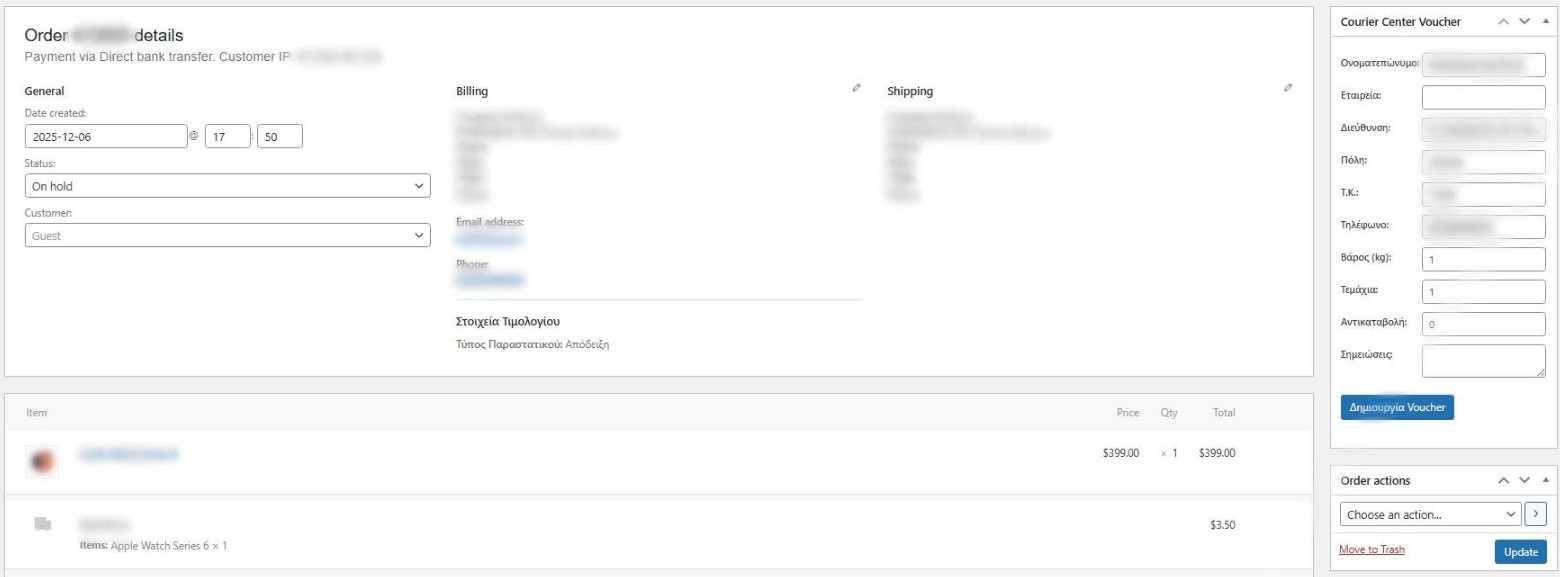
Στη δεξιά στήλη της παραγγελίας, στο πλαίσιο Courier Center Voucher, πατάτε Δημιουργία voucher.
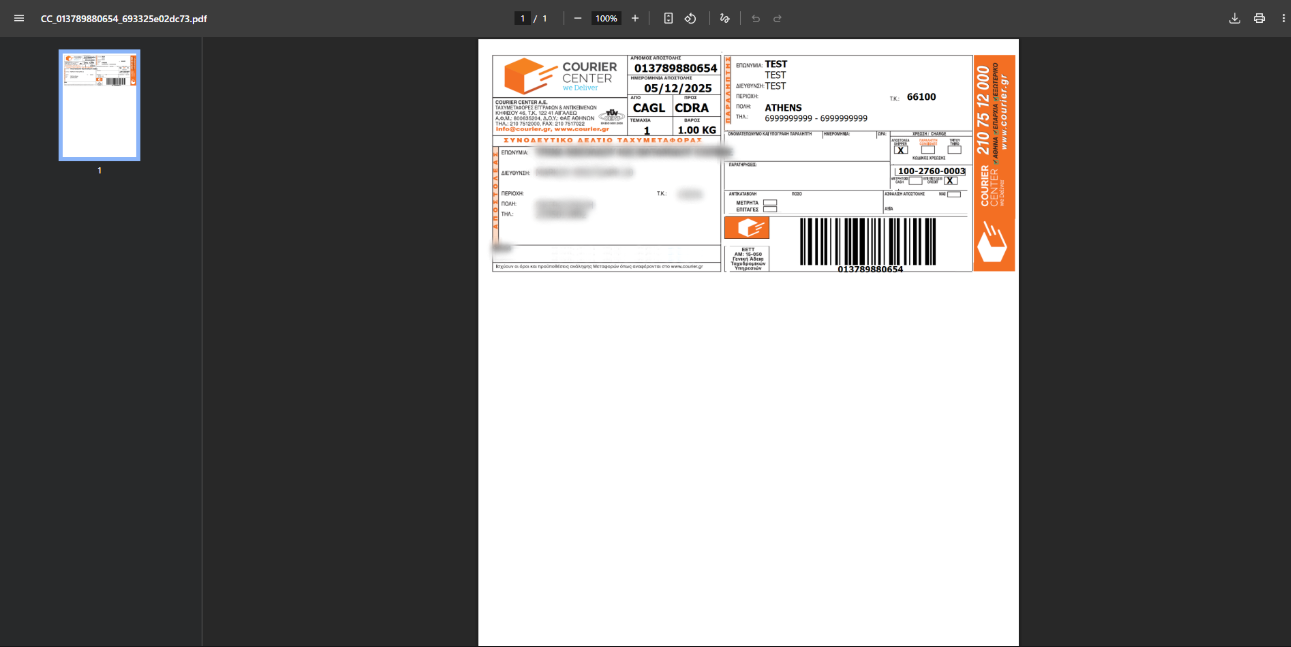
Πατάτε Εκτύπωση και αποθηκεύετε το PDF του voucher.
Για να ολοκληρωθεί το δοκιμαστικό σενάριο, πατάτε Ακύρωση.
Ενημερώνετε την Courier Center ότι ολοκληρώθηκε το test και επισυνάπτετε το PDF του δοκιμαστικού voucher.
Περιμένετε να σας στείλουν τα live credentials και τα αντικαθιστάτε στις ρυθμίσεις.
Προσοχή: Μην μείνετε κατά λάθος σε test στοιχεία, γιατί θα συνεχίζετε να εκδίδετε δοκιμαστικά vouchers.
6) Έκδοση voucher μέσα από την παραγγελία (καθημερινή χρήση)
Μετά τη ρύθμιση, η διαχείριση γίνεται μέσα από την ίδια την παραγγελία:
Πηγαίνετε WooCommerce → Παραγγελίες
Ανοίγετε την παραγγελία
Στο box Courier Center Voucher πατάτε Δημιουργία voucher
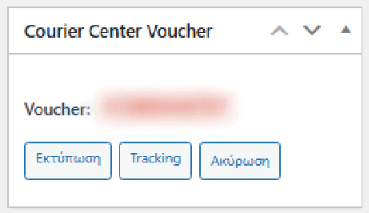
Μετά την έκδοση, συνήθως γίνονται διαθέσιμες επιλογές όπως:
Εκτύπωση: κατεβάζετε PDF voucher
Tracking: βλέπετε τον εντοπισμό αποστολής (αν υποστηρίζεται/επιστρέφεται)
Ακύρωση: ακυρώνετε voucher όταν χρειάζεται
Χρήσιμες πληροφορίες (πεδία voucher)
Στην καρτέλα voucher ενδέχεται να δείτε πεδία όπως:
Δέματα (προεπιλογή 1)
Βάρος
Αντικαταβολή (όταν η πληρωμή είναι αντικαταβολή)
Σχόλια
Σημαντικό για ακύρωση: Πριν προχωρήσετε σε ακύρωση voucher, συνιστάται/απαιτείται να ακολουθείτε τη διαδικασία που προβλέπει η Courier Center (συχνά απαιτείται επικοινωνία).
7) Email Tracking & Προεπισκόπηση
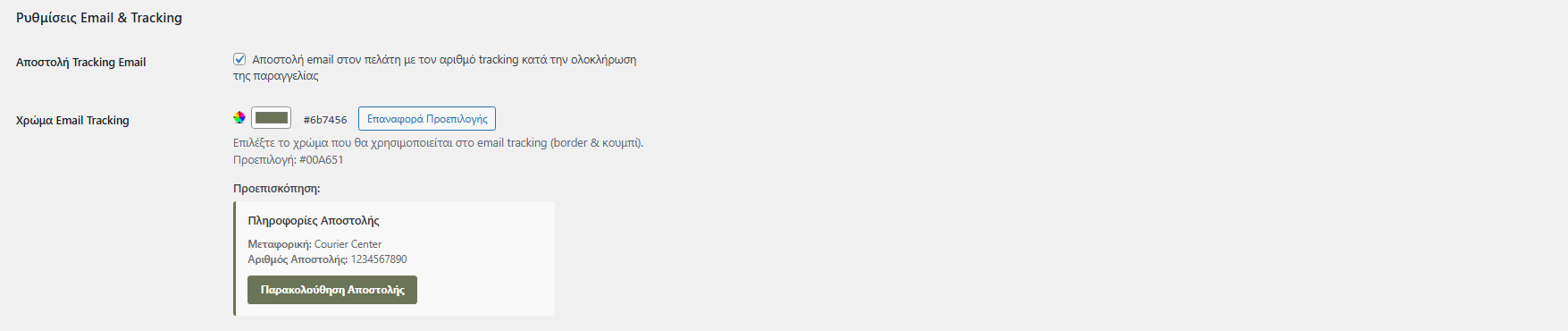
Στην ενότητα Ρυθμίσεις Email & Tracking μπορείτε να ενεργοποιήσετε:
Αποστολή Tracking Email στον πελάτη κατά την ολοκλήρωση της παραγγελίας
Επιλογή χρώματος για το email tracking (border/κουμπί)
Προεπισκόπηση ώστε να δείτε πώς θα φαίνεται το email πριν το ενεργοποιήσετε
8) Debug Mode (logs)
Υπάρχει επιλογή Debug Mode ώστε να καταγράφονται requests/responses σε log αρχείο για troubleshooting.
Χρησιμοποιήστε το όταν:
αποτυγχάνει η δημιουργία voucher
υπάρχει πρόβλημα εκτύπωσης/λήψης PDF
χρειάζεται να σταλεί τεχνική πληροφορία στην υποστήριξη
Προσοχή: Μην αφήνετε το Debug Mode ενεργό χωρίς λόγο.

9) Συχνές ερωτήσεις (FAQ)
Δεν περνάει το “Δοκιμή Σύνδεσης” – τι να ελέγξω;
Βεβαιωθείτε ότι πατήσατε Αποθήκευση Ρυθμίσεων πριν τη δοκιμή.
Ελέγξτε ότι τα Username / Password / API Key είναι σωστά.
Ελέγξτε αν υπάρχει firewall/ασφάλεια hosting που κόβει εξερχόμενα requests.
Δεν εκδίδεται voucher – τι να ελέγξω πρώτα;
Ελέγξτε ότι το βάρος της παραγγελίας δεν είναι 0.
Συμπληρώστε βάρη στα προϊόντα ή ορίστε Προεπιλεγμένο βάρος.
Επιβεβαιώστε ότι τα στοιχεία παραλήπτη είναι σωστά (διεύθυνση/ΤΚ/τηλέφωνο).
Πότε στέλνεται το tracking email;
Στέλνεται όταν η παραγγελία ολοκληρωθεί και υπάρχει διαθέσιμο tracking/αριθμός αποστολής (ανάλογα με τη ρύθμιση του plugin).
10) Διαστάσεις εκτύπωσης
Το plugin υποστηρίζει τα διαθέσιμα templates/format εκτύπωσης που προσφέρει η Courier Center μέσω των Web Services. Από τη ρύθμιση «Μέγεθος Ετικέτας» μπορείτε να επιλέξετε:
A4: κλασική εκτύπωση σε A4
A4 Clean: εκτύπωση A4 σε “clean” μορφή (πιο καθαρό layout/λιγότερα στοιχεία, ανάλογα με το template της Courier Center)
Single PDF: ένα voucher ανά αρχείο PDF
Single Clean: ένα voucher ανά PDF σε “clean” μορφή
Single 100×150: ένα voucher σε διαστάσεις 100×150 mm
Clean 100×150: 100×150 mm σε “clean” μορφή
Single 100×170: ένα voucher σε διαστάσεις 100×170 mm
Clean 100×170: 100×170 mm σε “clean” μορφή
Σημείωση: Τα vouchers επιστρέφονται έτοιμα από τα Web Services της Courier Center. Επιλέξτε το format που ταιριάζει στον τρόπο που εκτυπώνετε (A4 εκτυπωτής ή label/thermal εκτυπωτής για 100×150 / 100×170).
11) Υποστήριξη
Για οποιοδήποτε πρόβλημα ή απορία σχετικά με τη ρύθμιση/λειτουργία του plugin, μπορείτε να επικοινωνήσετε με την τεχνική υποστήριξη στο info@vgdevsolutions.gr