Πλήρης οδηγός εγκατάστασης & ρύθμισης του Courier Center Voucher για WooCommerce
Σε αυτόν τον οδηγό θα δείτε βήμα-βήμα πώς να εγκαταστήσετε και να ρυθμίσετε
το Courier Center Voucher for WooCommerce, να περάσετε σωστά τα
test/live API credentials, να ολοκληρώσετε το δοκιμαστικό σενάριο
και να χρησιμοποιείτε καθημερινά το plugin μέσα από τις παραγγελίες WooCommerce.

Τι θα ρυθμίσουμε
Το Courier Center Voucher για WooCommerce συνδέει το κατάστημά σας με τα API/Web Services της Courier Center, ώστε να μπορείτε να εκδίδετε, να εκτυπώνετε, να ακυρώνετε και να παρακολουθείτε vouchers απευθείας μέσα από τις παραγγελίες WooCommerce.
1) Πριν ξεκινήσετε
Για να λειτουργήσει το plugin απαιτούνται τα API credentials της Courier Center. Συνήθως η Courier Center παρέχει αρχικά test στοιχεία για το δοκιμαστικό περιβάλλον και, αφού ολοκληρωθεί επιτυχώς η δοκιμή, σας δίνει τα live στοιχεία για παραγωγή.
Θα χρειαστείτε:
- Username / UserAlias
- Password / CredentialValue
- API Key
2) Εγκατάσταση & ενεργοποίηση
Η εγκατάσταση γίνεται όπως σε κάθε WooCommerce πρόσθετο.
.zip που κατεβάσατε από την αγορά.
3) Ρυθμίσεις σύνδεσης API
Ανοίξτε τη σελίδα ρυθμίσεων του plugin, για παράδειγμα από το μενού VGDev Solutions → Courier Center.
Στοιχεία σύνδεσης API
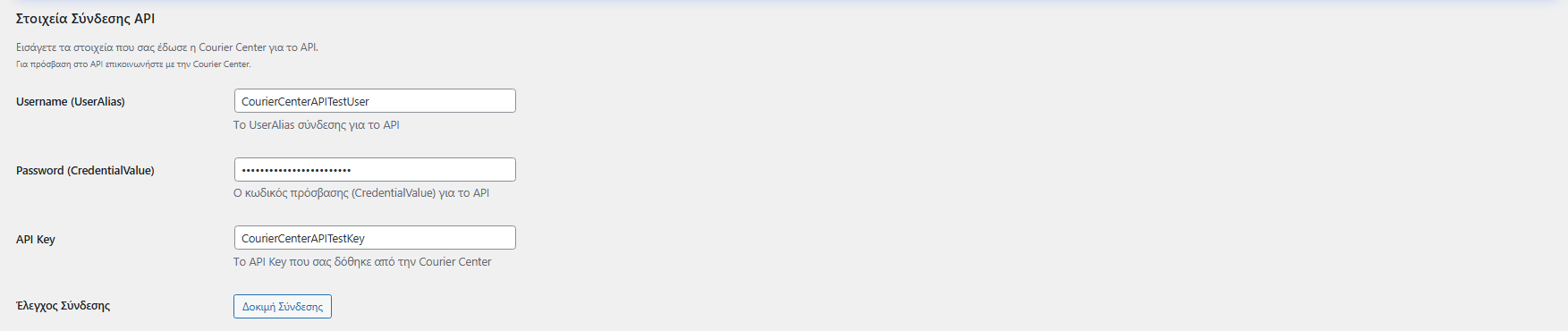
Στην ενότητα Στοιχεία Σύνδεσης API, συμπληρώστε:
- Username / UserAlias
- Password / CredentialValue
- API Key
Αποθήκευση & έλεγχος σύνδεσης
- Πατήστε πρώτα Αποθήκευση Ρυθμίσεων ώστε να καταχωρηθούν τα νέα δεδομένα.
- Έπειτα, πατήστε Δοκιμή Σύνδεσης για επιβεβαίωση ότι η επικοινωνία με την Courier Center λειτουργεί σωστά.
4) Γενικές ρυθμίσεις
Στην ενότητα Γενικές Ρυθμίσεις θα βρείτε επιλογές που επηρεάζουν την καθημερινή λειτουργία.
Προεπιλεγμένο βάρος
Το πεδίο Προεπιλεγμένο βάρος (kg) λειτουργεί ως fallback όταν δεν μπορεί να υπολογιστεί βάρος.
- Αν αφήσετε το πεδίο κενό, το plugin τραβάει αυτόματα τα βάρη από τα προϊόντα WooCommerce και υπολογίζει το συνολικό βάρος της παραγγελίας.
- Αν υπάρχουν προϊόντα χωρίς βάρος, ορίστε μια ασφαλή τιμή, όπως
1, ώστε να αποφευχθούν προβλήματα κατά την έκδοση voucher.
Μέγεθος ετικέτας / εκτύπωσης
Από το πεδίο Μέγεθος Ετικέτας επιλέγετε την προεπιλογή εκτύπωσης του voucher, ανάλογα με τον τρόπο που εκτυπώνετε.
- A4 / A4 Clean για εκτύπωση σε A4.
- Single PDF / Single Clean για ένα voucher ανά PDF.
- Single 100×150 / Clean 100×150 για label format 100×150 mm.
- Single 100×170 / Clean 100×170 για label format 100×170 mm.
Μετατροπή σε κεφαλαία
Αν θέλετε τα στοιχεία παραλήπτη, όπως η διεύθυνση και λοιπά πεδία, να περνάνε σε κεφαλαία χωρίς τόνους, ενεργοποιήστε την αντίστοιχη επιλογή.
Αλλαγή κατάστασης παραγγελίας
Μπορείτε να ορίσετε αυτόματη αλλαγή status όταν δημιουργείται voucher ή να αφήσετε τη ρύθμιση χωρίς αλλαγή.

5) Δοκιμαστική λειτουργία
Η Courier Center συνήθως ζητά επιβεβαίωση ότι λειτουργούν σωστά τα βασικά σημεία της διασύνδεσης.
- Έκδοση voucher.
- Εκτύπωση voucher.
- Ακύρωση voucher.
Παράδειγμα test credentials
Τα δοκιμαστικά στοιχεία μπορεί να έχουν ενδεικτικά την παρακάτω μορφή:
- User:
CourierCenterAPITestUser - Password:
CourierCenterAPITestUser - ApiKey:
CourierCenterAPITestKey
Τα συμπληρώνετε στα αντίστοιχα πεδία Username, Password και API Key.
Βήμα-βήμα δοκιμή
- Περάστε στις ρυθμίσεις του plugin τα test credentials και πατήστε Αποθήκευση Ρυθμίσεων.
- Πατήστε Δοκιμή Σύνδεσης και επιβεβαιώστε ότι η σύνδεση είναι επιτυχής.
- Δημιουργήστε μία δοκιμαστική παραγγελία ή ανοίξτε μία υπάρχουσα παραγγελία με status Σε επεξεργασία.
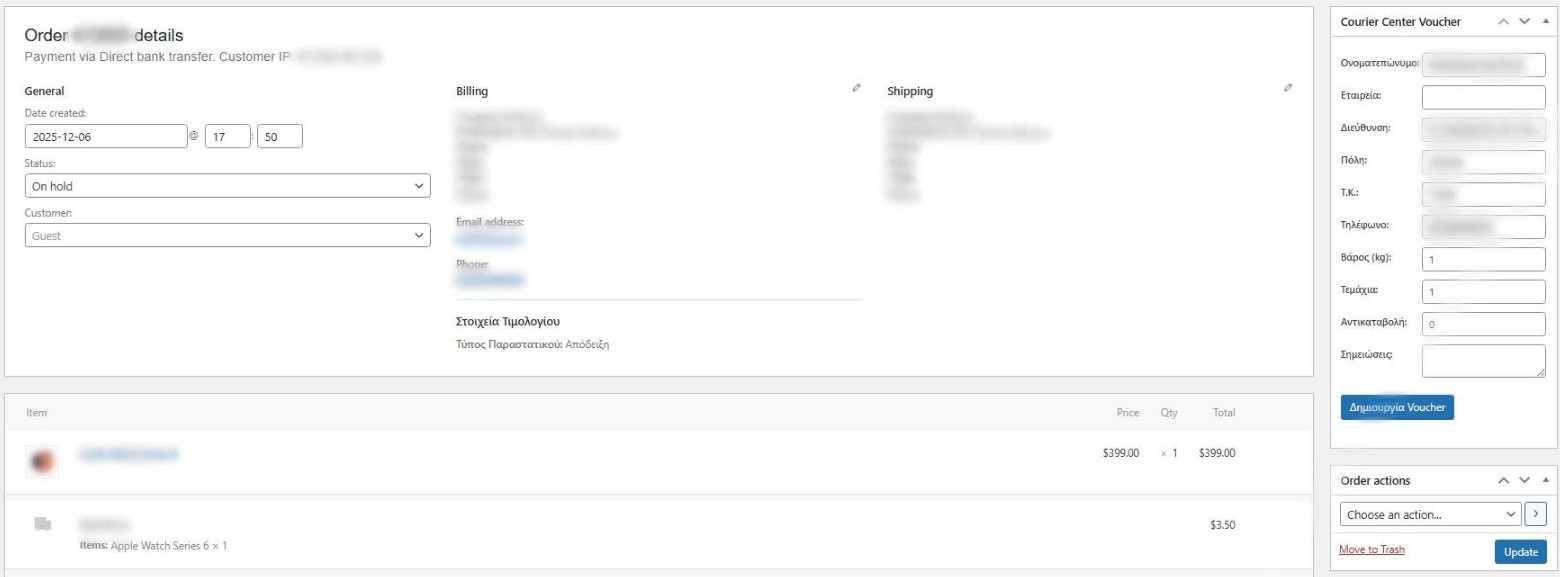
- Στη δεξιά στήλη της παραγγελίας, στο πλαίσιο Courier Center Voucher, πατήστε Δημιουργία voucher.
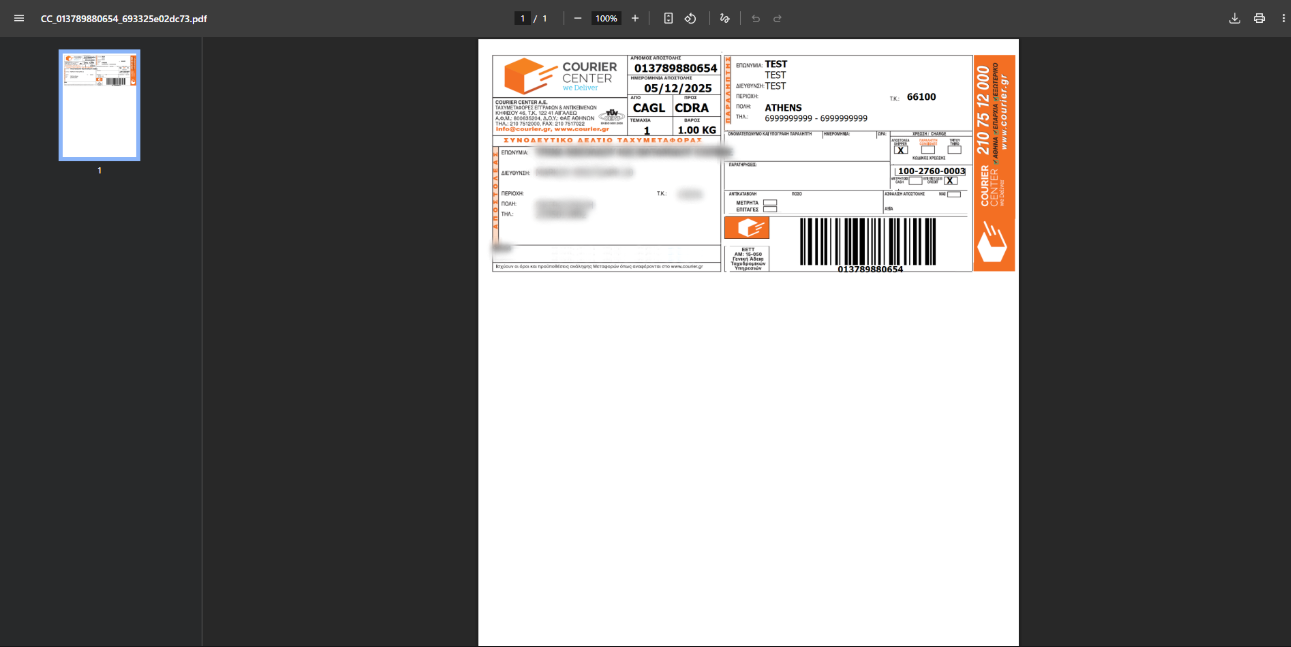
- Πατήστε Εκτύπωση και αποθηκεύστε το PDF του voucher.
- Για να ολοκληρωθεί το δοκιμαστικό σενάριο, πατήστε Ακύρωση.
- Ενημερώστε την Courier Center ότι ολοκληρώθηκε το test και επισυνάψτε το PDF του δοκιμαστικού voucher.
- Περιμένετε να σας στείλουν τα live credentials και αντικαταστήστε τα στις ρυθμίσεις.
6) Έκδοση voucher μέσα από την παραγγελία
Μετά τη ρύθμιση, η βασική διαχείριση γίνεται μέσα από την ίδια την παραγγελία.
- Πηγαίνετε WooCommerce → Παραγγελίες.
- Ανοίγετε την παραγγελία.
- Στο box Courier Center Voucher, πατάτε Δημιουργία voucher.
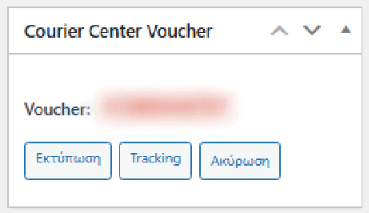
Μετά την έκδοση, συνήθως γίνονται διαθέσιμες επιλογές όπως:
- Εκτύπωση: κατεβάζετε PDF voucher.
- Tracking: βλέπετε τον εντοπισμό αποστολής, εφόσον υποστηρίζεται/επιστρέφεται.
- Ακύρωση: ακυρώνετε voucher όταν χρειάζεται.
Χρήσιμες πληροφορίες
Στην καρτέλα voucher ενδέχεται να δείτε πεδία όπως:
- Δέματα, με προεπιλογή 1.
- Βάρος.
- Αντικαταβολή, όταν η πληρωμή είναι αντικαταβολή.
- Σχόλια.
7) Email Tracking & Προεπισκόπηση
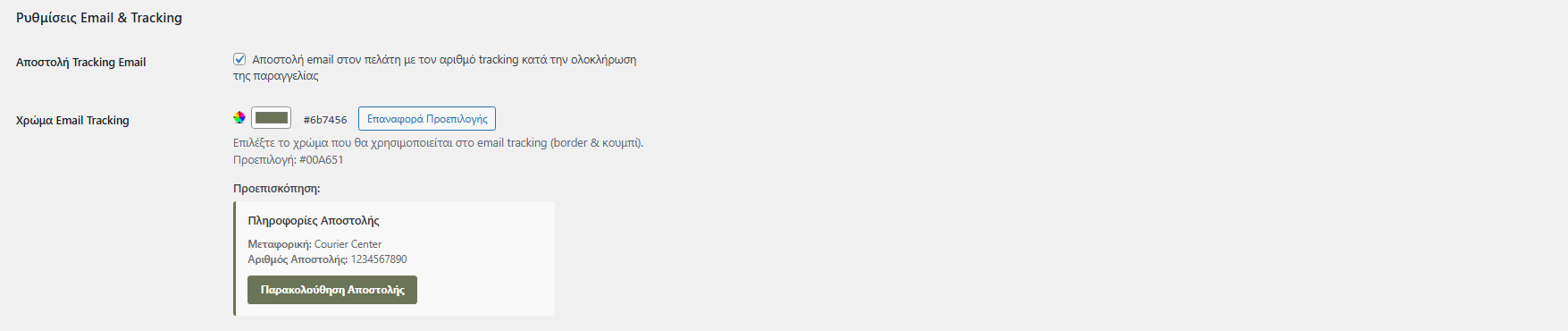
Στην ενότητα Ρυθμίσεις Email & Tracking μπορείτε να ενεργοποιήσετε ενημέρωση πελάτη για το tracking της αποστολής.
- Αποστολή Tracking Email στον πελάτη κατά την ολοκλήρωση της παραγγελίας.
- Επιλογή χρώματος για το email tracking, όπως border ή κουμπί.
- Προεπισκόπηση ώστε να δείτε πώς θα φαίνεται το email πριν το ενεργοποιήσετε.
8) Debug Mode
Υπάρχει επιλογή Debug Mode, ώστε να καταγράφονται requests και responses σε log αρχείο για troubleshooting.
Χρησιμοποιήστε το όταν:
- Αποτυγχάνει η δημιουργία voucher.
- Υπάρχει πρόβλημα εκτύπωσης ή λήψης PDF.
- Χρειάζεται να σταλεί τεχνική πληροφορία στην υποστήριξη.

9) Συχνές ερωτήσεις
- Βεβαιωθείτε ότι πατήσατε Αποθήκευση Ρυθμίσεων πριν τη δοκιμή.
- Ελέγξτε ότι τα Username / Password / API Key είναι σωστά.
- Ελέγξτε αν υπάρχει firewall ή ασφάλεια hosting που κόβει εξερχόμενα requests.
- Ελέγξτε ότι το βάρος της παραγγελίας δεν είναι
0. - Συμπληρώστε βάρη στα προϊόντα ή ορίστε Προεπιλεγμένο βάρος.
- Επιβεβαιώστε ότι τα στοιχεία παραλήπτη είναι σωστά, όπως διεύθυνση, ΤΚ και τηλέφωνο.
- Στέλνεται όταν η παραγγελία ολοκληρωθεί και υπάρχει διαθέσιμο tracking ή αριθμός αποστολής.
- Η συμπεριφορά εξαρτάται από τη σχετική ρύθμιση του plugin.
10) Διαστάσεις εκτύπωσης
Το plugin υποστηρίζει τα διαθέσιμα templates / format εκτύπωσης που προσφέρει η Courier Center μέσω των Web Services. Από τη ρύθμιση Μέγεθος Ετικέτας μπορείτε να επιλέξετε:
- A4: κλασική εκτύπωση σε A4.
- A4 Clean: εκτύπωση A4 σε clean μορφή.
- Single PDF: ένα voucher ανά αρχείο PDF.
- Single Clean: ένα voucher ανά PDF σε clean μορφή.
- Single 100×150: ένα voucher σε διαστάσεις 100×150 mm.
- Clean 100×150: 100×150 mm σε clean μορφή.
- Single 100×170: ένα voucher σε διαστάσεις 100×170 mm.
- Clean 100×170: 100×170 mm σε clean μορφή.
11) Υποστήριξη
Για οποιοδήποτε πρόβλημα ή απορία σχετικά με τη ρύθμιση ή τη λειτουργία του plugin, μπορείτε να επικοινωνήσετε με την τεχνική υποστήριξη.