Πλήρης οδηγός εγκατάστασης & ρύθμισης του Skroutz Smart Cart για WooCommerce
Σε αυτόν τον οδηγό θα δείτε βήμα-βήμα πώς να εγκαταστήσετε και να ρυθμίσετε
το plugin, ώστε να δέχεστε παραγγελίες από Skroutz Smart Cart στο WooCommerce,
χρησιμοποιώντας API Key και Webhook URL.

Τι θα ρυθμίσουμε
Η διασύνδεση Skroutz Smart Cart με WooCommerce χρειάζεται σωστή εγκατάσταση plugin, ενεργή άδεια, API σύνδεση και webhook για να περνάνε οι παραγγελίες από το Skroutz στο site σας.
1) Πριν ξεκινήσετε
Για να λειτουργεί σωστά η διασύνδεση, βεβαιωθείτε ότι υπάρχουν τα παρακάτω:
- Ενεργό site σε WordPress με WooCommerce.
- Πρόσβαση στο Skroutz Merchant περιβάλλον για API token και Webhook.
- Ενεργό SSL στο domain, δηλαδή το site να φορτώνει με
https. - Τα προϊόντα σας να ταιριάζουν με αυτά που βλέπει το Skroutz για Smart Cart / marketplace.
2) Εγκατάσταση & ενεργοποίηση
Η εγκατάσταση γίνεται όπως σε κάθε WooCommerce / WordPress plugin.
.zip από την αγορά.
3) Ενεργοποίηση άδειας
Στη σελίδα ρυθμίσεων του plugin εμφανίζεται το μήνυμα License Required μέχρι να ενεργοποιηθεί η άδεια.
- Πατήστε Activate License.
- Συμπληρώστε τα στοιχεία άδειας που έχετε λάβει με την αγορά.
- Μόλις ενεργοποιηθεί, οι λειτουργίες του plugin θα είναι διαθέσιμες κανονικά.
4) API Configuration
4.1 API Key από Skroutz
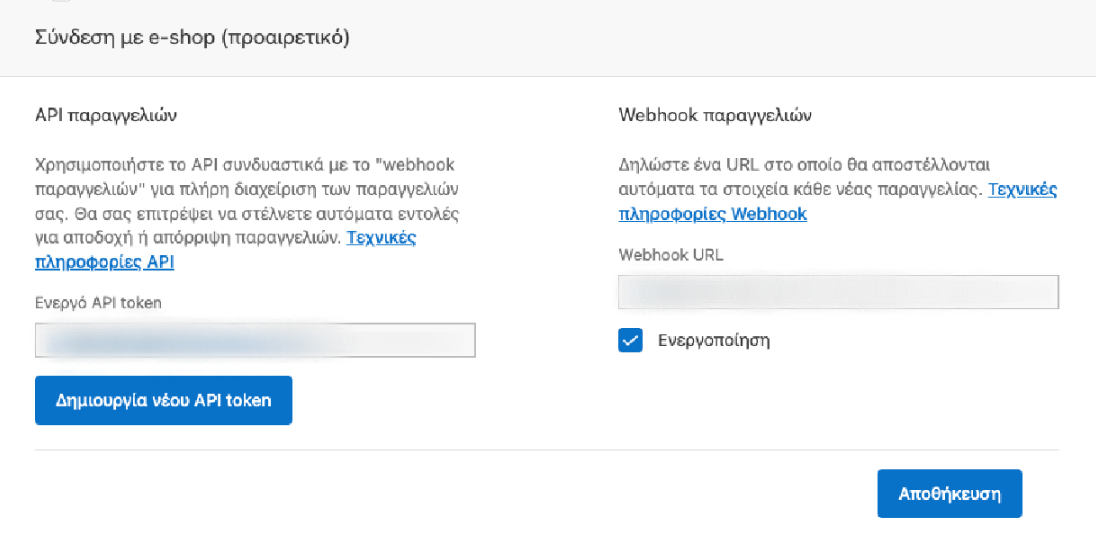
Στο Skroutz Merchant panel, στην ενότητα σύνδεσης με e-shop, θα χρειαστεί να δημιουργήσετε και να αντιγράψετε το API token.
- Βρείτε το σημείο API παραγγελιών.
- Πατήστε Δημιουργία νέου API token.
- Κάντε copy το token.
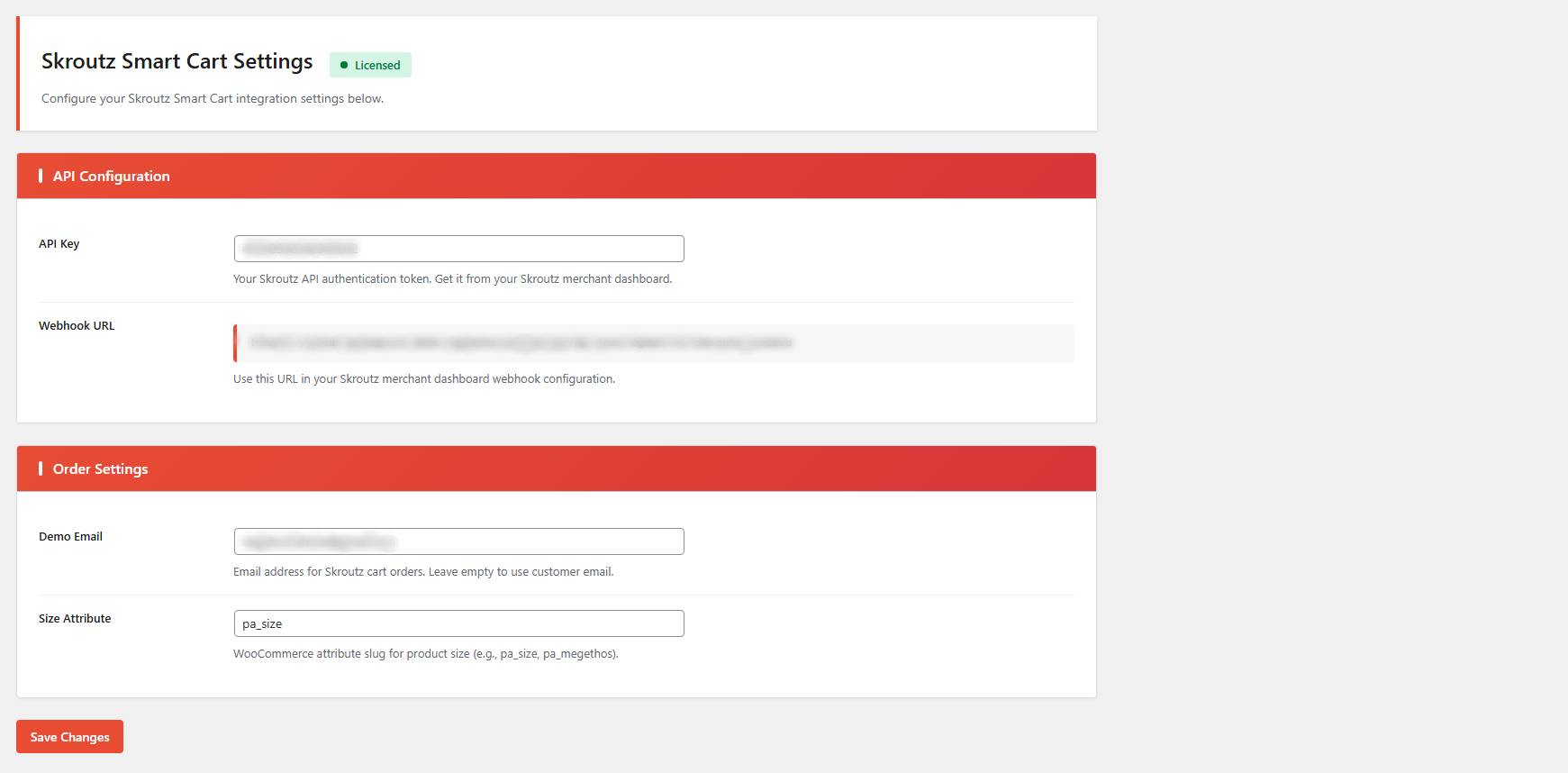
- Στο WordPress, πηγαίνετε στις ρυθμίσεις plugin → API Configuration → πεδίο API Key και κάντε paste.
4.2 Webhook URL από το plugin προς Skroutz
Στις ρυθμίσεις του plugin θα δείτε έτοιμο το Webhook URL,
συνήθως σαν endpoint τύπου /wp-json/....
- Κάντε copy το Webhook URL από το plugin.
- Στο Skroutz Merchant panel, πηγαίνετε στην ενότητα Webhook παραγγελιών.
- Κάντε paste στο πεδίο Webhook URL.
- Ενεργοποιήστε το checkbox Ενεργοποίηση.
- Πατήστε Αποθήκευση στο Skroutz.
5) Order Settings
5.1 Demo Email
Στο πεδίο Demo Email ορίζετε ένα email που θα χρησιμοποιείται για τις παραγγελίες Smart Cart.
- Αν το αφήσετε κενό: το plugin μπορεί να χρησιμοποιεί το email του πελάτη.
- Αν βάλετε demo email: είναι χρήσιμο για staging, δοκιμές ή όταν θέλετε όλες οι παραγγελίες να πέφτουν σε συγκεκριμένο email.
5.2 Size Attribute
Το πεδίο Size Attribute θέλει το attribute slug
του WooCommerce που αντιστοιχεί στο μέγεθος, όπως pa_size ή pa_megethos.
- Βρείτε το από Προϊόντα → Ιδιότητες / Attributes και χρησιμοποιήστε το slug.
- Αν στο Skroutz περνάνε επιλογές μεγέθους και θέλετε σωστό δέσιμο με παραλλαγές, αυτό βοηθάει σημαντικά.
6) Έλεγχος λειτουργίας
Μετά τη ρύθμιση, κάντε έναν πρακτικό έλεγχο για να επιβεβαιώσετε ότι όλα δουλεύουν.
- Έχετε βάλει σωστό API Key στο plugin.
- Έχετε κάνει paste το Webhook URL στο Skroutz.
- Έχετε ενεργοποιήσει το webhook και έχετε πατήσει Αποθήκευση.
- Κάντε ένα test order από το περιβάλλον του Skroutz, όπου παρέχεται.
- Ελέγξτε στο WooCommerce → Παραγγελίες ότι δημιουργήθηκε νέα παραγγελία.
7) Συχνές ερωτήσεις
- Έχει γίνει αποθήκευση στο Skroutz αφού βάλατε το webhook;
- Είναι ενεργό το checkbox Ενεργοποίηση στο webhook;
- Το site είναι προσβάσιμο με HTTPS;
- Υπάρχει firewall, WAF ή cache που μπορεί να μπλοκάρει requests;
- Δημιουργήστε νέο API token από το Skroutz.
- Αντικαταστήστε το παλιό token στο πεδίο API Key του plugin.
- Αποθηκεύστε ξανά τις ρυθμίσεις.
- Ελέγξτε ότι στο Size Attribute έχετε βάλει σωστό slug, π.χ.
pa_size. - Βεβαιωθείτε ότι οι παραλλαγές του WooCommerce χρησιμοποιούν το ίδιο attribute.
8) Υποστήριξη
Για οποιοδήποτε πρόβλημα ή απορία σχετικά με τη ρύθμιση ή τη λειτουργία του plugin, μπορείτε να επικοινωνήσετε με την τεχνική υποστήριξη.