Πλήρης οδηγός εγκατάστασης & ρύθμισης του Κουμπιού Υπαναχώρησης για WooCommerce
Σε αυτόν τον οδηγό θα δείτε βήμα-βήμα πώς να εγκαταστήσετε, να ενεργοποιήσετε και να παραμετροποιήσετε το VG Withdrawal Center: από τη σελίδα υπαναχώρησης και τα shortcodes μέχρι τα πεδία, τα emails, το Case Desk και τον τελικό έλεγχο λειτουργίας.
Τι θα ρυθμίσουμε
Το plugin οργανώνει ολόκληρη τη ροή ηλεκτρονικής υπαναχώρησης στο WooCommerce. Η σωστή εγκατάσταση περιλαμβάνει τρία βασικά επίπεδα: τη δημόσια φόρμα που βλέπει ο πελάτης, τις ρυθμίσεις και τα emails στο WordPress admin, και τη διαχείριση των αιτημάτων μέσα από το Case Desk.
1) Πριν ξεκινήσετε
Βεβαιωθείτε ότι το περιβάλλον σας καλύπτει τις απαιτήσεις του plugin:
- WordPress 6.2+.
- WooCommerce 7.0+ εγκατεστημένο και ενεργό.
- PHP 7.4+.
- Πρόσβαση διαχειριστή στο WordPress για εγκατάσταση plugin και αλλαγή ρυθμίσεων.
- Πρόσβαση στο license key της αγοράς για ενεργοποίηση των admin λειτουργιών και των ενημερώσεων.
2) Εγκατάσταση & ενεργοποίηση
Η εγκατάσταση γίνεται όπως σε κάθε WordPress plugin που διανέμεται σε αρχείο ZIP.
3) Ενεργοποίηση άδειας
Το license key ενεργοποιεί τις admin λειτουργίες του plugin και τις αυτόματες ενημερώσεις. Η σελίδα της άδειας βρίσκεται στο Ρυθμίσεις → VG Withdrawal Center License.
- Αντιγράψτε το license key από το vgdevsolutions.gr → Ο λογαριασμός μου → Άδειες.
- Στο WordPress ανοίξτε Ρυθμίσεις → VG Withdrawal Center License.
- Επικολλήστε το κλειδί στο πεδίο License key.
- Πατήστε Save & Activate.
- Επιβεβαιώστε ότι το status εμφανίζεται ως Active.
4) Δημιουργία σελίδας υπαναχώρησης
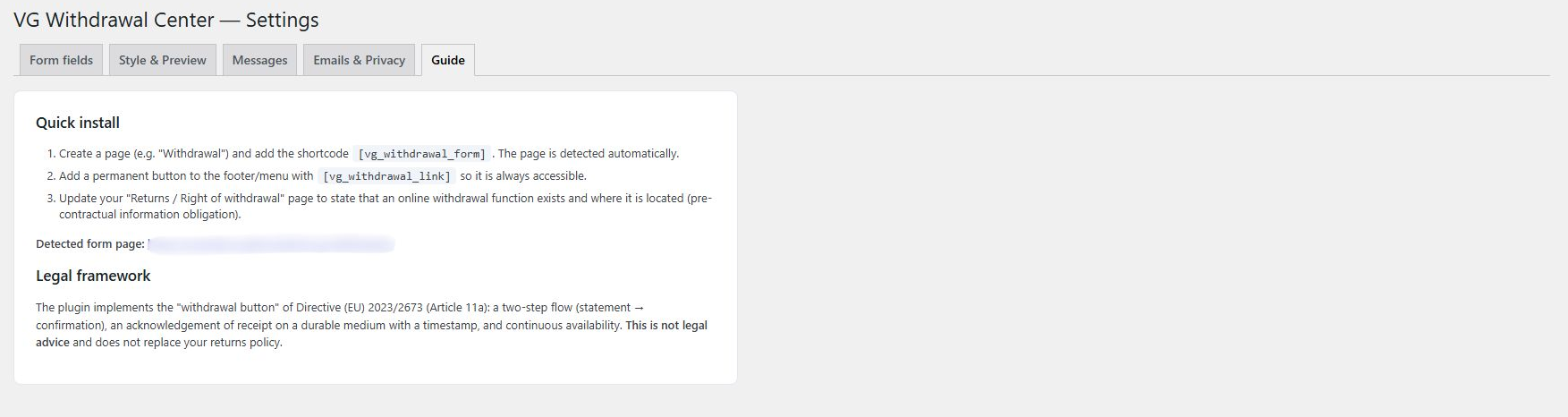
Το βασικό shortcode του plugin είναι το [vg_withdrawal_form].
Μόλις αποθηκεύσετε ή ενημερώσετε μια WordPress σελίδα που περιέχει το shortcode,
το plugin την εντοπίζει αυτόματα και τη χρησιμοποιεί ως σελίδα προορισμού για το μόνιμο κουμπί υπαναχώρησης.
[vg_withdrawal_form] σε Shortcode block, Elementor Shortcode widget ή αντίστοιχο στοιχείο του builder σας.
Χρήσιμες παραλλαγές shortcode
[vg_withdrawal_form]
[vg_withdrawal_form width="100%"]
[vg_withdrawal_form width="720" align="center"]
Το attribute width μπορεί να χρησιμοποιηθεί για ειδική προσαρμογή της συγκεκριμένης εμφάνισης,
ενώ το align δέχεται left, center ή right.
5) Προσθήκη μόνιμου κουμπιού ή συνδέσμου
Το shortcode [vg_withdrawal_link] δημιουργεί σύνδεσμο προς τη σελίδα που περιέχει τη φόρμα.
Μπορεί να χρησιμοποιηθεί σε footer, widget, template, σελίδα πληροφοριών ή άλλο σταθερό σημείο του site.
[vg_withdrawal_link]
[vg_withdrawal_link text="Υπαναχώρηση από τη σύμβαση εδώ" style="button"]
[vg_withdrawal_link text="Υπαναχώρηση" style="link"]
text: αλλάζει το κείμενο που βλέπει ο επισκέπτης.style="button": εμφανίζει το στοιχείο ως κουμπί.style="link": εμφανίζει απλό text link.- Αν δεν ορίσετε
text, χρησιμοποιείται η ετικέτα του κουμπιού δήλωσης από τις ρυθμίσεις.
[vg_withdrawal_link], πρέπει πρώτα να υπάρχει δημοσιευμένη σελίδα με το [vg_withdrawal_form], ώστε το plugin να γνωρίζει το URL προορισμού.
6) Πεδία φόρμας & επαλήθευση παραγγελίας
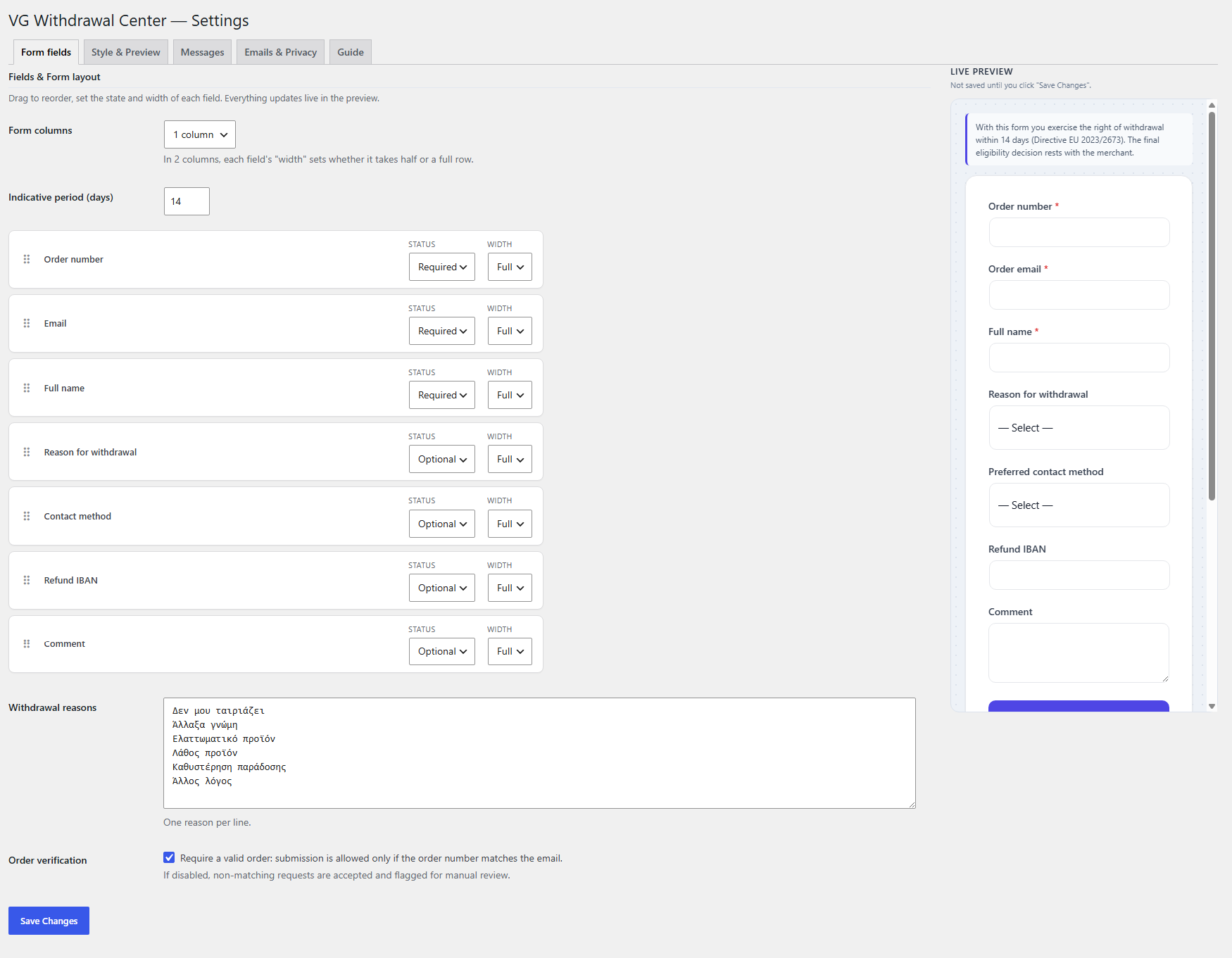
Από Υπαναχώρηση → Ρυθμίσεις → Πεδία φόρμας ορίζετε ποια στοιχεία ζητά η φόρμα, με ποια σειρά εμφανίζονται και αν είναι κρυφά, προαιρετικά ή υποχρεωτικά.
Διαθέσιμα πεδία
- Αριθμός παραγγελίας.
- Email παραγγελίας.
- Ονοματεπώνυμο.
- Λόγος υπαναχώρησης.
- Προτιμώμενος τρόπος επικοινωνίας.
- IBAN επιστροφής χρημάτων.
- Σχόλιο.
Σειρά, κατάσταση και πλάτος
Με drag-and-drop αλλάζετε τη σειρά των πεδίων. Για κάθε πεδίο μπορείτε να ορίσετε Κρυφό, Προαιρετικό ή Υποχρεωτικό, καθώς και πλάτος Πλήρες ή Μισό όταν η φόρμα λειτουργεί σε διάταξη δύο στηλών.
Ενδεικτική προθεσμία
Το πεδίο Ενδεικτική προθεσμία (ημέρες) έχει προεπιλογή 14 ημέρες. Για τον υπολογισμό, το plugin χρησιμοποιεί την ημερομηνία ολοκλήρωσης της παραγγελίας όταν υπάρχει, διαφορετικά την ημερομηνία δημιουργίας της. Η ένδειξη είναι πληροφοριακή και δεν αποκλείει αυτόματα την τελική υποβολή όταν η περίοδος εμφανίζεται ως παρελθούσα.
Strict ή soft order verification
Όταν είναι ενεργό το Απαίτηση έγκυρης παραγγελίας, το plugin ελέγχει με AJAX ότι ο αριθμός παραγγελίας υπάρχει και ότι το billing email της παραγγελίας συμφωνεί με το email που έδωσε ο πελάτης. Αν απενεργοποιήσετε τη ρύθμιση, ένα μη αντιστοιχισμένο αίτημα μπορεί να συνεχίσει και να εξεταστεί χειροκίνητα.
7) Στυλ & Live Preview
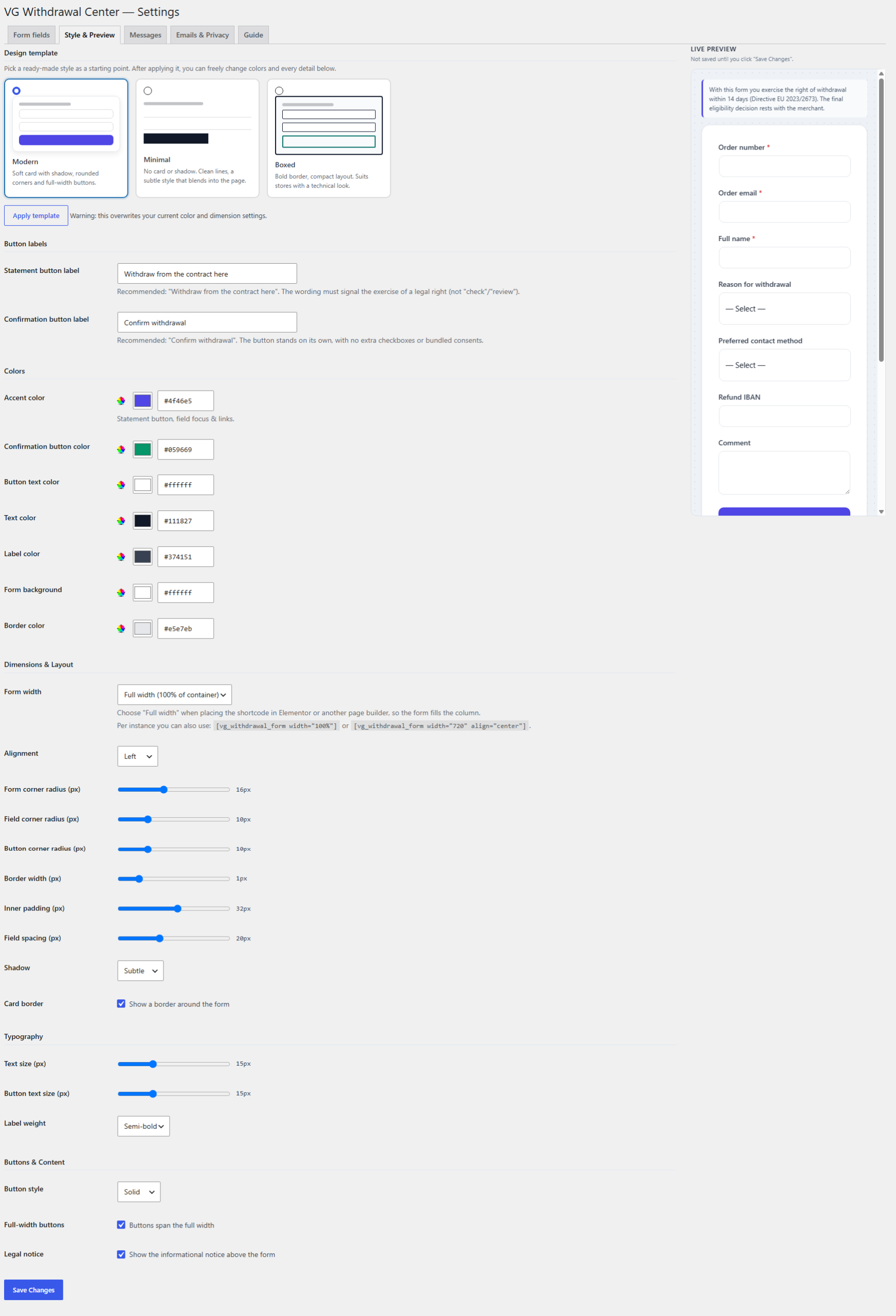
Στην καρτέλα Στυλ & Preview προσαρμόζετε την εμφάνιση της φόρμας χωρίς CSS. Οι αλλαγές εμφανίζονται ζωντανά στο preview panel και αποθηκεύονται μόνο όταν πατήσετε Αποθήκευση αλλαγών.
Έτοιμα templates
| Template | Χαρακτήρας | Πότε ταιριάζει |
|---|---|---|
| Modern | Rounded card, shadow, full-width buttons. | Καλή γενική επιλογή για σύγχρονα e-shops. |
| Minimal | Χωρίς card/shadow, πιο ουδέτερη εμφάνιση. | Όταν θέλετε η φόρμα να ενσωματώνεται διακριτικά στο theme. |
| Boxed | Έντονο περίγραμμα, πιο compact διάταξη. | Για πιο αυστηρή ή τεχνική αισθητική. |
Τι μπορείτε να αλλάξετε
- Ετικέτα κουμπιού δήλωσης και ετικέτα κουμπιού τελικής επιβεβαίωσης.
- Accent color, confirm color, button text, text, label, background και border colors.
- Fixed ή full width, alignment και max width.
- Radius φόρμας, πεδίων και κουμπιών, border width, padding και spacing.
- Shadow: none, subtle, medium ή strong.
- Typography και label weight.
- Button style: solid, outline ή soft.
- Full-width buttons και εμφάνιση/απόκρυψη της ενημερωτικής νομικής σημείωσης.
8) Μηνύματα της φόρμας
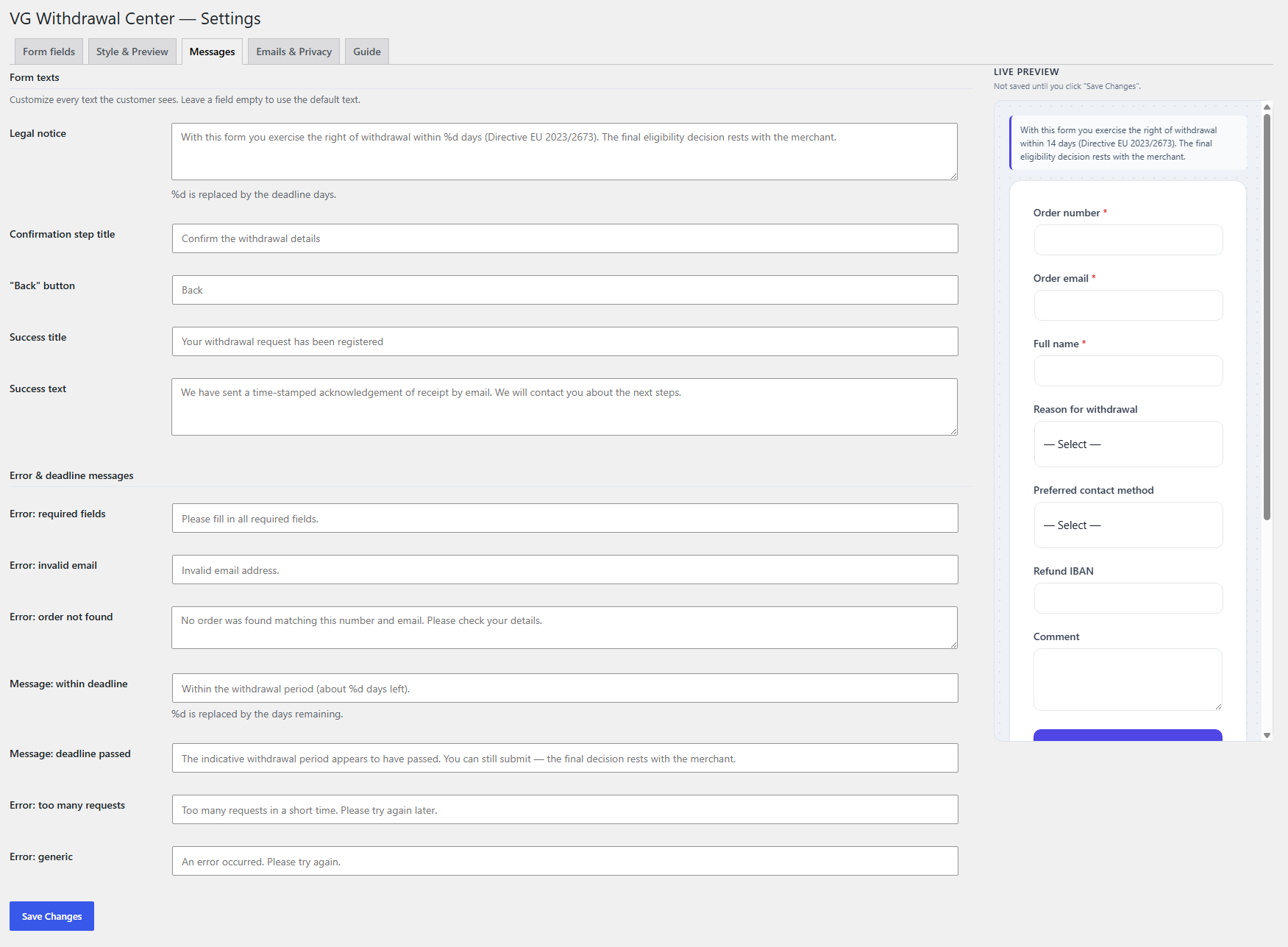
Από Υπαναχώρηση → Ρυθμίσεις → Μηνύματα μπορείτε να αλλάξετε τα βασικά κείμενα που βλέπει ο πελάτης. Αν αφήσετε ένα πεδίο κενό, χρησιμοποιείται το προεπιλεγμένο μεταφρασμένο κείμενο του plugin.
Κείμενα που παραμετροποιούνται
- Νομική/ενημερωτική σημείωση πάνω από τη φόρμα.
- Τίτλος του βήματος review.
- Κείμενο του κουμπιού «Επιστροφή».
- Τίτλος και κείμενο επιτυχούς υποβολής.
- Μήνυμα υποχρεωτικών πεδίων και μη έγκυρου email.
- Μήνυμα όταν δεν βρεθεί αντιστοίχιση παραγγελίας/email.
- Μήνυμα εντός ή εκτός της ενδεικτικής προθεσμίας.
- Μήνυμα rate limit και γενικού σφάλματος.
%d, το plugin το αντικαθιστά δυναμικά με αριθμό ημερών. Μην το αφαιρείτε αν θέλετε να εμφανίζεται η σχετική αριθμητική τιμή.
9) Emails, My Account & ιδιωτικότητα
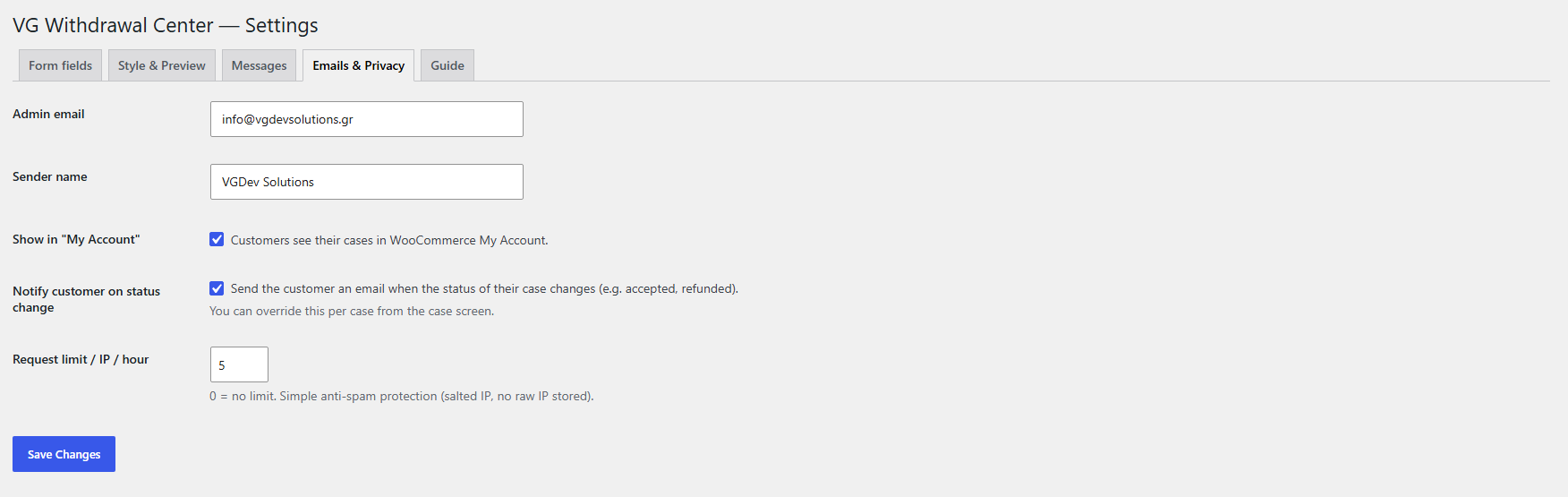
Η καρτέλα Emails & Ιδιωτικότητα συγκεντρώνει τις ρυθμίσεις επικοινωνίας με τον πελάτη, την εμφάνιση των υποθέσεων στον λογαριασμό του και το βασικό rate limiting της δημόσιας φόρμας.
Email διαχειριστή & όνομα αποστολέα
- Email διαχειριστή: εκεί αποστέλλεται ειδοποίηση κάθε φορά που δημιουργείται νέο αίτημα.
- Όνομα αποστολέα: το όνομα που χρησιμοποιείται στα emails του plugin.
- Η διεύθυνση αποστολέα ακολουθεί το admin email του WordPress.
Τι email λαμβάνει ο πελάτης
Μετά την επιτυχημένη τελική επιβεβαίωση, ο πελάτης λαμβάνει email παραλαβής με κωδικό υπόθεσης, αριθμό παραγγελίας, ημερομηνία/ώρα υποβολής και SHA-256 receipt hash. Αν είναι ενεργές οι status notifications, λαμβάνει επιπλέον email όταν αλλάζει η κατάσταση της υπόθεσης.
WooCommerce My Account
Η επιλογή Εμφάνιση στο «Ο λογαριασμός μου» προσθέτει endpoint Υπαναχωρήσεις μετά τις Παραγγελίες. Εκεί ο συνδεδεμένος πελάτης μπορεί να δει κωδικό υπόθεσης, παραγγελία, ημερομηνία και κατάσταση.
Rate limiting & privacy
Η προεπιλεγμένη τιμή είναι 5 αιτήματα ανά IP ανά ώρα. Η τιμή 0 απενεργοποιεί το όριο. Το plugin δεν αποθηκεύει raw IP στη βάση· χρησιμοποιεί salted fingerprint για το rate limiting και ενσωματώνεται στα εργαλεία WordPress Privacy Exporter / Eraser.
10) Διαχείριση αιτημάτων στο Case Desk
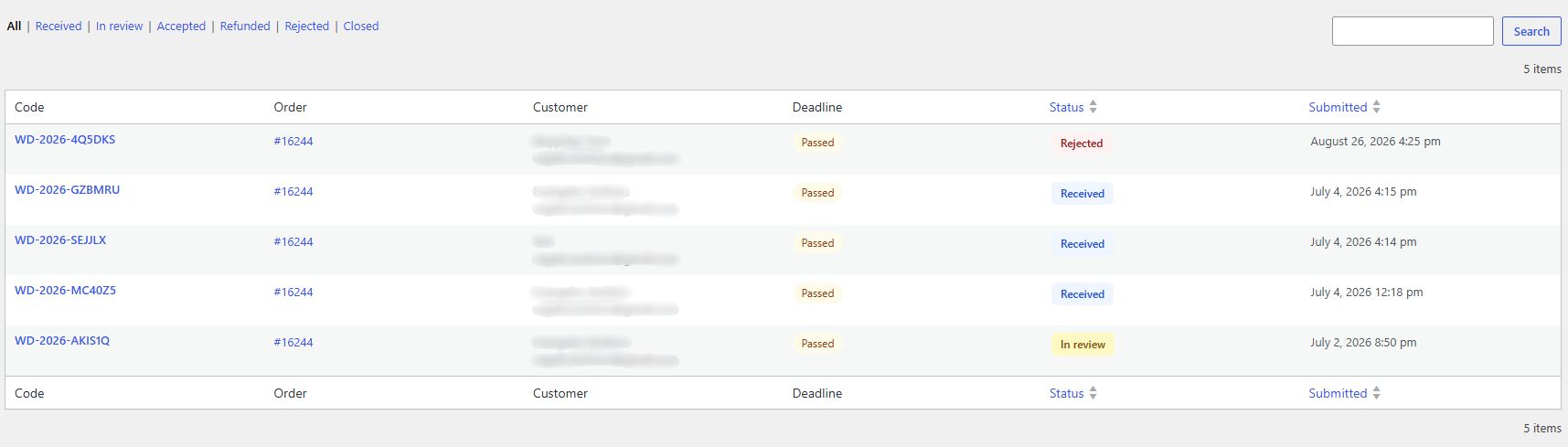
Κάθε επιτυχημένη υποβολή δημιουργεί μία υπόθεση στο Υπαναχώρηση → Υποθέσεις. Η λίστα υποθέσεων υποστηρίζει αναζήτηση, φίλτρα status, ταξινόμηση και pagination.
Καταστάσεις υπόθεσης
- Ελήφθη.
- Σε εξέταση.
- Αποδεκτή.
- Επιστροφή χρημάτων.
- Απορρίφθηκε.
- Ολοκληρώθηκε.
Μέσα σε μία υπόθεση
Ανοίγοντας τον κωδικό υπόθεσης βλέπετε τα στοιχεία του αιτήματος, το receipt hash και ολόκληρο το audit trail. Από τη δεξιά πλευρά μπορείτε να αλλάξετε status, να καταχωρίσετε αναφορά επιστροφής χρημάτων, να προσθέσετε σημείωση επίλυσης και να αποφασίσετε αν θα σταλεί email στον πελάτη.
- Κάθε αλλαγή κατάστασης καταγράφεται στο audit trail με χρόνο και actor.
- Το refund reference καταγράφεται και μπορεί να εμφανιστεί στο status email όταν η υπόθεση γίνει «Επιστροφή χρημάτων».
- Η σημείωση επίλυσης μπορεί να εμφανιστεί στο email ενημέρωσης του πελάτη.
- Υπάρχει contextual guidance ανά status και live preview του status email πριν την αποθήκευση.
- Οι υποθέσεις μπορούν να εξαχθούν σε CSV με UTF-8 BOM για σωστή εμφάνιση ελληνικών στο Excel.
11) Πώς λειτουργεί η διαδικασία για τον πελάτη
Η δημόσια φόρμα ακολουθεί δίβημη διαδικασία πριν από την οριστική καταχώριση:
12) Τελικός έλεγχος λειτουργίας
Πριν θεωρήσετε την εγκατάσταση ολοκληρωμένη, κάντε ένα πραγματικό test από το frontend.
- Ανοίξτε τη σελίδα υπαναχώρησης σε incognito/private window.
- Χρησιμοποιήστε αριθμό υπάρχουσας WooCommerce παραγγελίας και το αντίστοιχο billing email.
- Ελέγξτε ότι εμφανίζεται το review screen και ότι μπορείτε να επιστρέψετε στο πρώτο βήμα.
- Πατήστε την τελική επιβεβαίωση και σημειώστε τον case code.
- Ελέγξτε ότι ο πελάτης έλαβε το acknowledgement email.
- Ελέγξτε ότι ο διαχειριστής έλαβε ειδοποίηση νέου αιτήματος.
- Ανοίξτε Υπαναχώρηση → Υποθέσεις και επιβεβαιώστε ότι η υπόθεση υπάρχει.
- Αλλάξτε προσωρινά status και δοκιμάστε το status email / email preview.
- Αν χρησιμοποιείτε My Account, συνδεθείτε ως πελάτης και επιβεβαιώστε ότι εμφανίζεται η υπόθεση στην καρτέλα Υπαναχωρήσεις.
wp_mail() του WordPress. Αν τα emails δεν φτάνουν, ελέγξτε πρώτα τη δυνατότητα αποστολής email του hosting ή χρησιμοποιήστε αξιόπιστη SMTP ρύθμιση.
13) Αυτόματες ενημερώσεις
Με ενεργό license key, το plugin πραγματοποιεί περιοδικούς ελέγχους για νέες εκδόσεις. Όταν υπάρχει διαθέσιμη ενημέρωση, εμφανίζεται στο WordPress όπως σε ένα συνηθισμένο plugin και μπορείτε να την εγκαταστήσετε από το Πρόσθετα του WP Admin.
- Διατηρήστε το license key ενεργό στο domain όπου χρησιμοποιείται το plugin.
- Πριν από σημαντική αναβάθμιση WordPress/WooCommerce, κρατήστε κανονικό backup.
- Μετά από update του plugin, κάντε έναν σύντομο έλεγχο της φόρμας και των emails.
14) Συχνά προβλήματα & λύσεις
Βεβαιωθείτε ότι έχετε πρώτα δημοσιεύσει και αποθηκεύσει σελίδα που περιέχει το [vg_withdrawal_form]. Το plugin χρειάζεται να έχει εντοπίσει τη σελίδα της φόρμας για να δημιουργήσει το link.
Ελέγξτε ότι χρησιμοποιείτε τον σωστό αριθμό παραγγελίας και ακριβώς το billing email της συγκεκριμένης παραγγελίας. Αν θέλετε να δέχεστε μη αντιστοιχισμένα αιτήματα για χειροκίνητο έλεγχο, απενεργοποιήστε το strict order verification.
Το plugin στέλνει μέσω wp_mail(). Ελέγξτε spam folder, WordPress admin email, mail logs του hosting και τυχόν SMTP plugin. Η αποτυχία του customer acknowledgement καταγράφεται επίσης στο audit trail.
Η ενεργοποίηση του plugin κάνει αυτόματο rewrite flush. Αν ενεργοποιήσατε το My Account endpoint αργότερα ή άλλαξαν τα permalinks, πηγαίνετε Ρυθμίσεις → Μόνιμοι σύνδεσμοι και πατήστε Αποθήκευση αλλαγών μία φορά.
Χρησιμοποιήστε [vg_withdrawal_form width="100%"] ή επιλέξτε Πλήρες πλάτος (100% του container) από την καρτέλα Στυλ & Preview.
15) Υποστήριξη
Αν χρειάζεστε βοήθεια με την εγκατάσταση, την παραμετροποίηση ή τη λειτουργία του Κουμπιού Υπαναχώρησης για WooCommerce, μπορείτε να επικοινωνήσετε με τη VG Dev Solutions.